


Windows11安装激活指南
U盘usb协议为3.0以上比较好,安装过程更快。
Windows11镜像推荐下载地址:https://next.itellyou.cn/Original/#cbp=Product?ID=42e87ac8-9cd6-eb11-bdf8-e0d4e850c9c6%EF%BC%8C%E5%85%B6%E4%B8%AD%EF%BC%8C%E4%B8%8D%E5%90%8C%E9%95%9C%E5%83%8F%E7%89%88%E6%9C%AC%E6%89%80%E5%8C%85%E5%90%AB%E7%9A%84Windows%E7%89%88%E6%9C%AC%E5%A6%82%E4%B8%8B%EF%BC%9AConsumer其中,不同镜像版本所包含的Windows版本如下 Editions(消费者版):含家庭版+专业版+教育版+专业教育版+专业工作站版 Business Editions(商业版):含专业版+企业版+教育版+专业教育版+专业工作站版。
Ventoy是一款开源免费的多系统启动盘工具,支持Windows、Linux、macOS等操作系统及各类维护工具。其最大特点是无需反复格式化U盘,只需将ISO/WIM/IMG等镜像文件直接拷贝至U盘即可启动,且支持Legacy BIOS与UEFI双模式。下载地址:https://mirrors.nju.edu.cn/github-release/ventoy/Ventoy/LatestRelease/ventoy-1.1.07-windows.zip
1. Windows安装介质制作(启动U盘制备)
下载Windows11镜像
下载Ventoy工具包
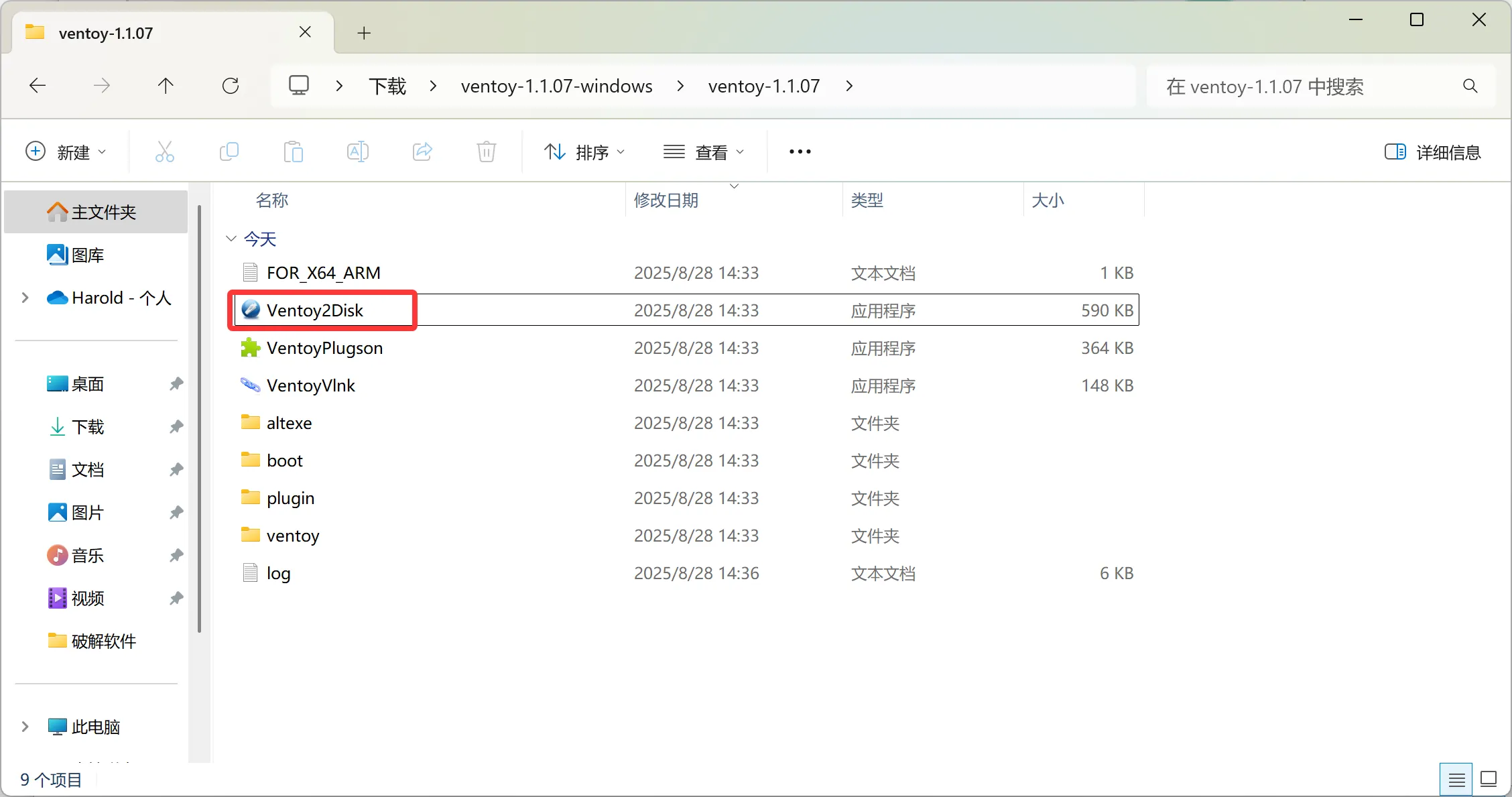
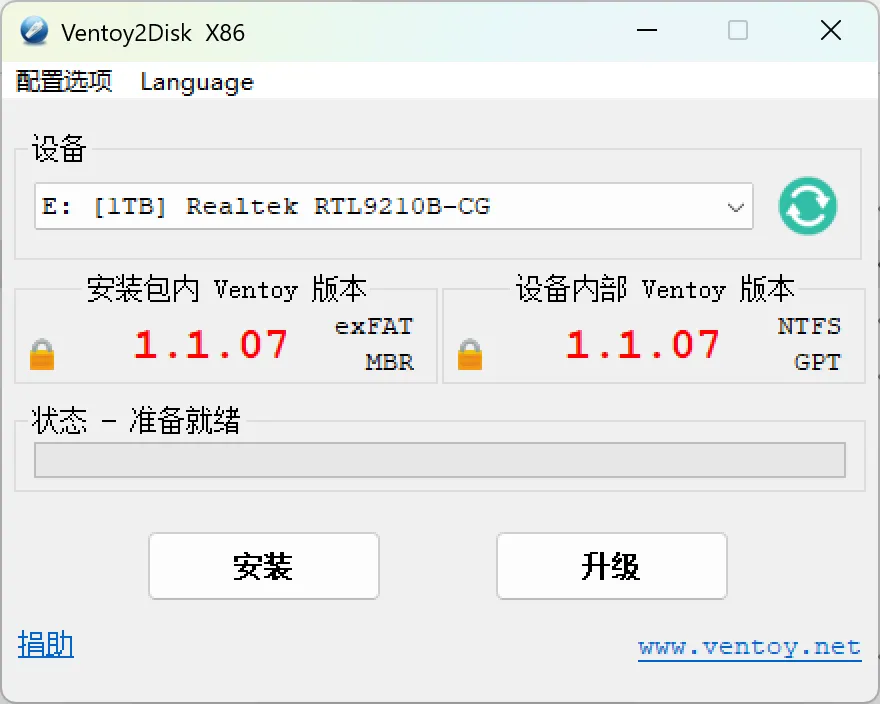
提前插上U盘,解压下载好的Ventoy工具包,双击打开Ventoy2Disk程序,点击安装,按提示操作即可,安装成功后会显示设备内部Ventoy版号,其应与安装包内Ventoy版本号一致。**(注意!!!此操作会清空U盘,请提前备份好U盘内数据**
将下载好的Windows镜像复制到U盘中。
2. 安装系统
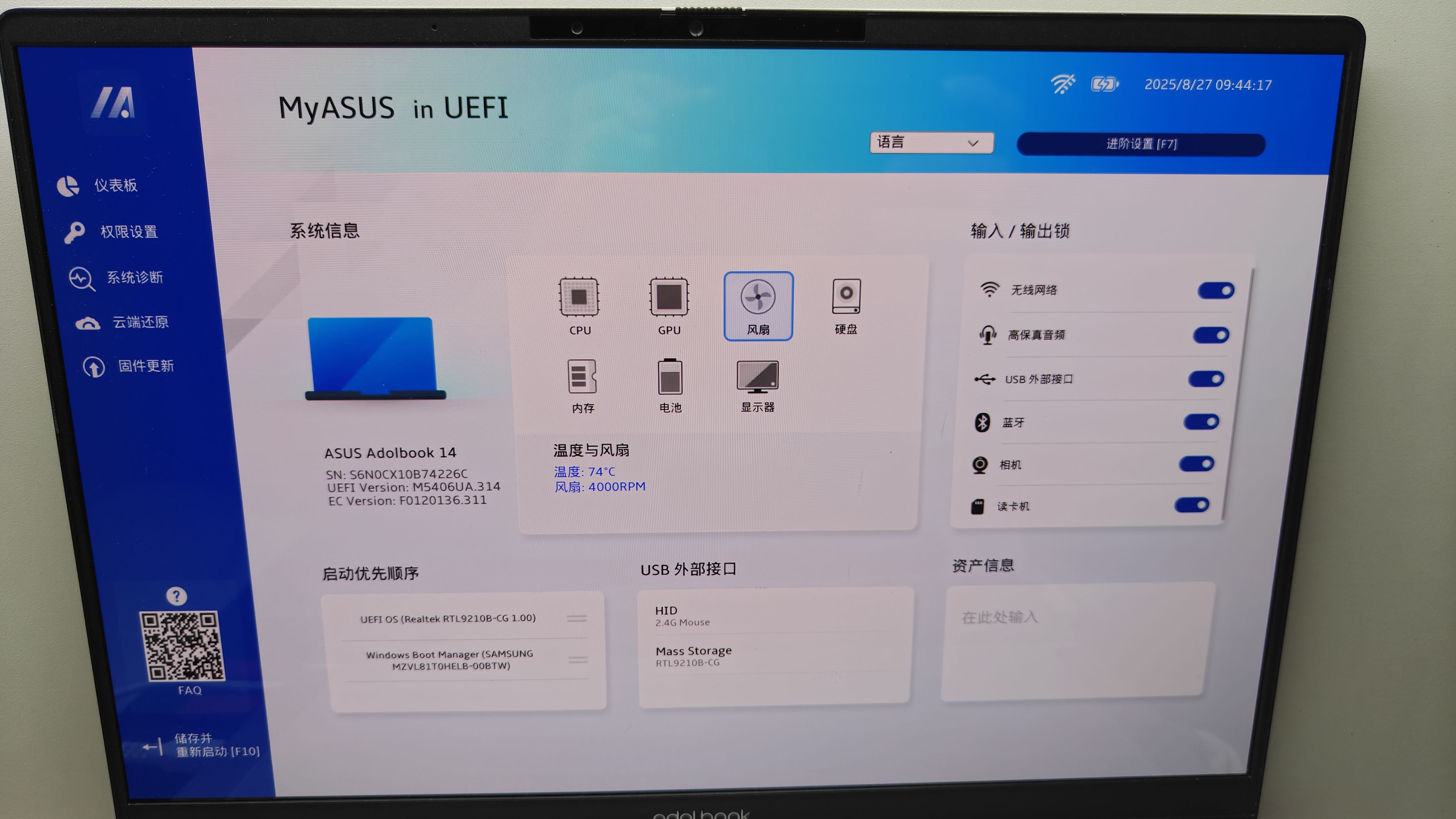
重启电脑进入Bios,关闭安全启动选项,将U盘的优先启动顺序调整至第一位,保存退出,等待电脑重启进入Ventoy引导界面。(不同品牌笔记本/主板进入Bios设置的方法请自行百度,本篇以华硕a豆14 Air 2024款为例)
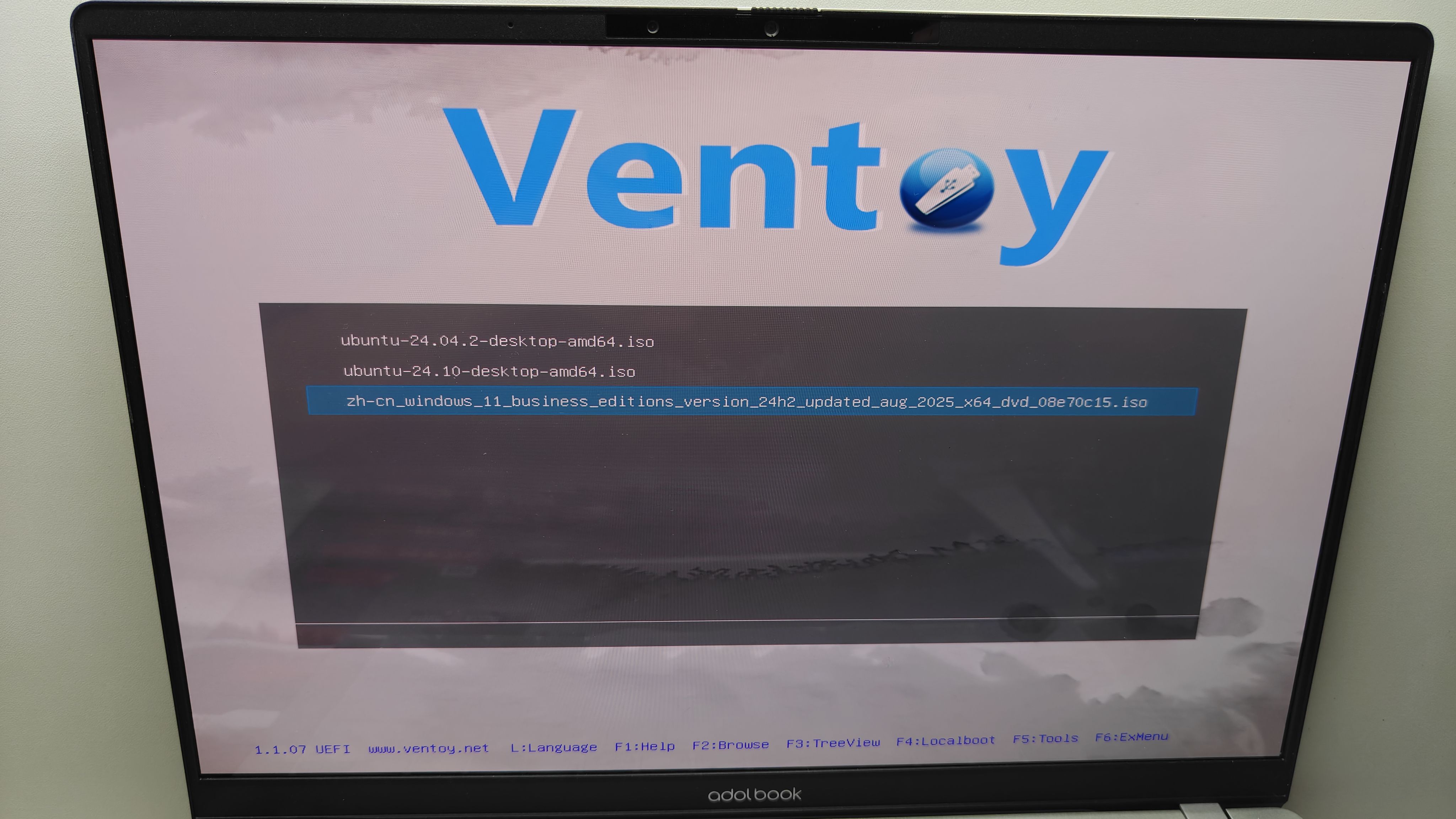
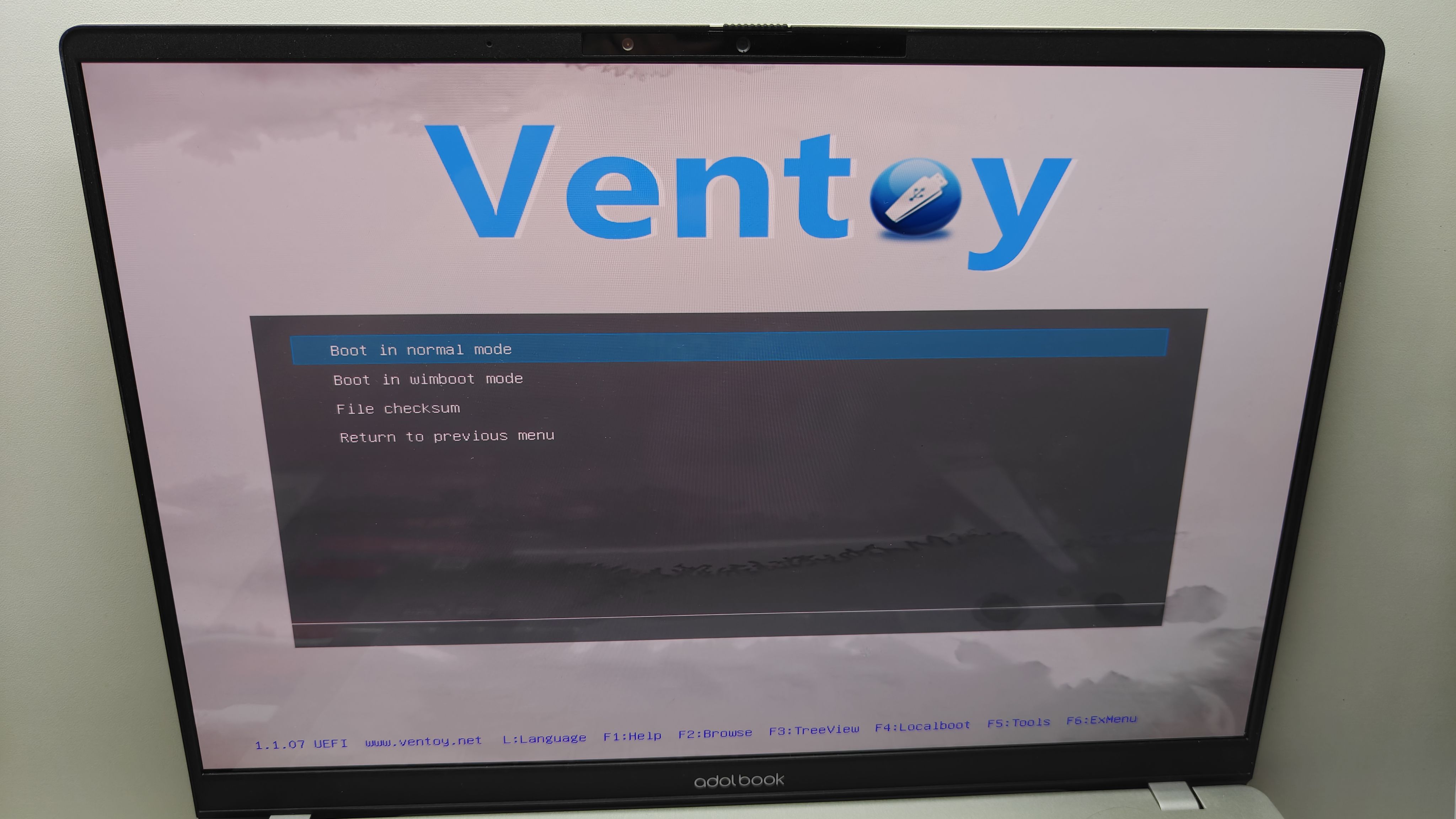
完成以上操作后,电脑会进入Windows安装界面。
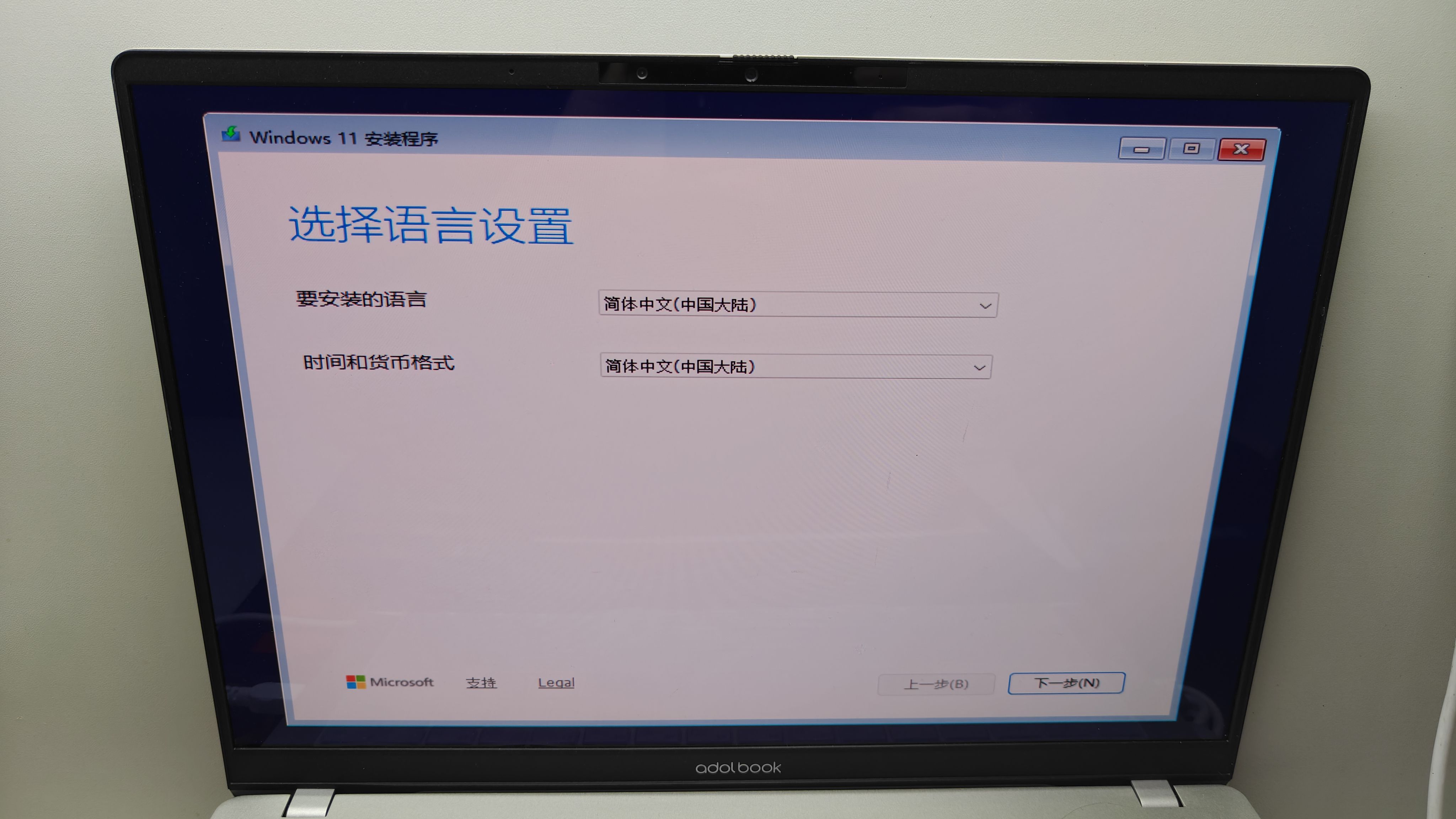
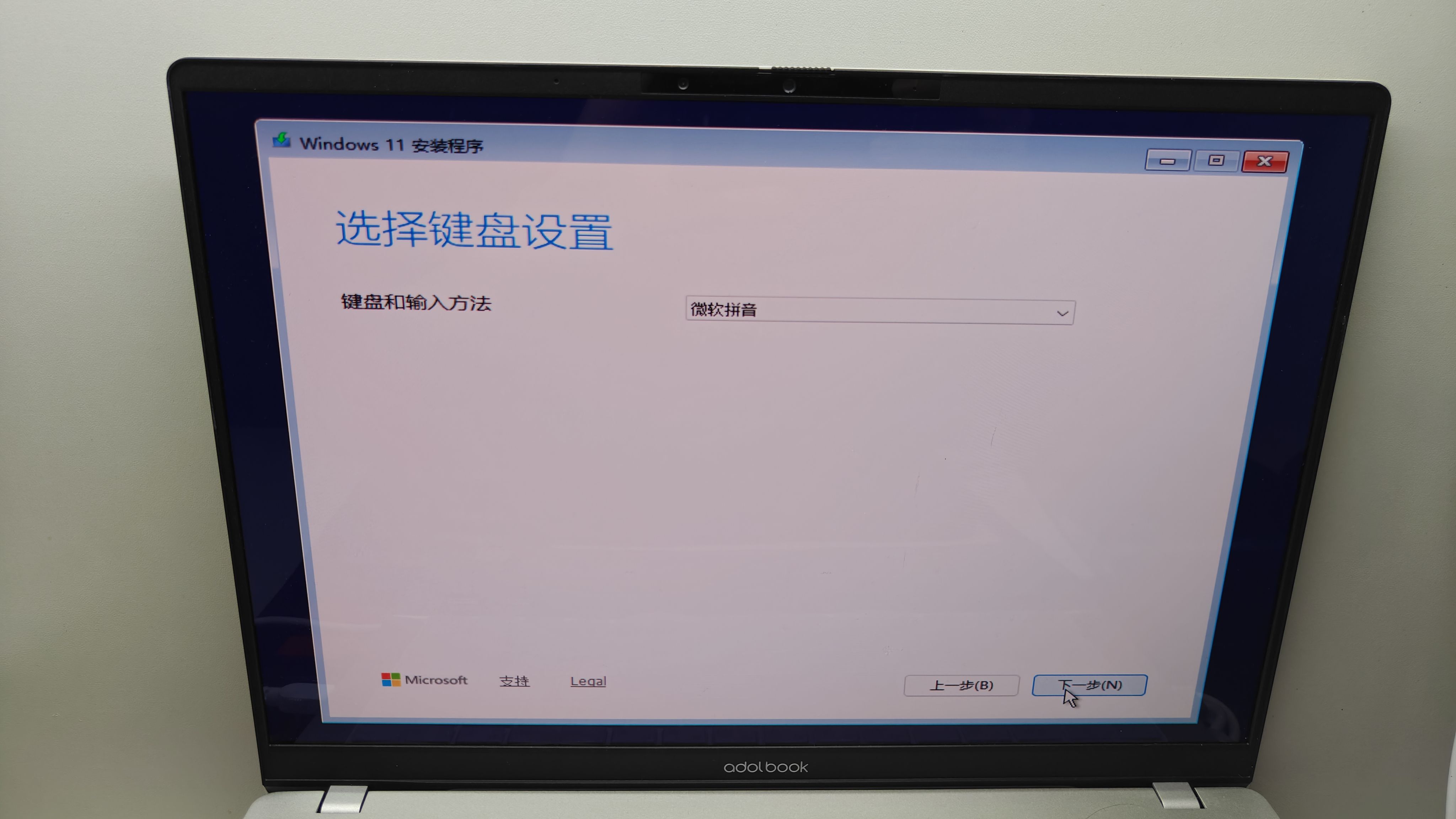
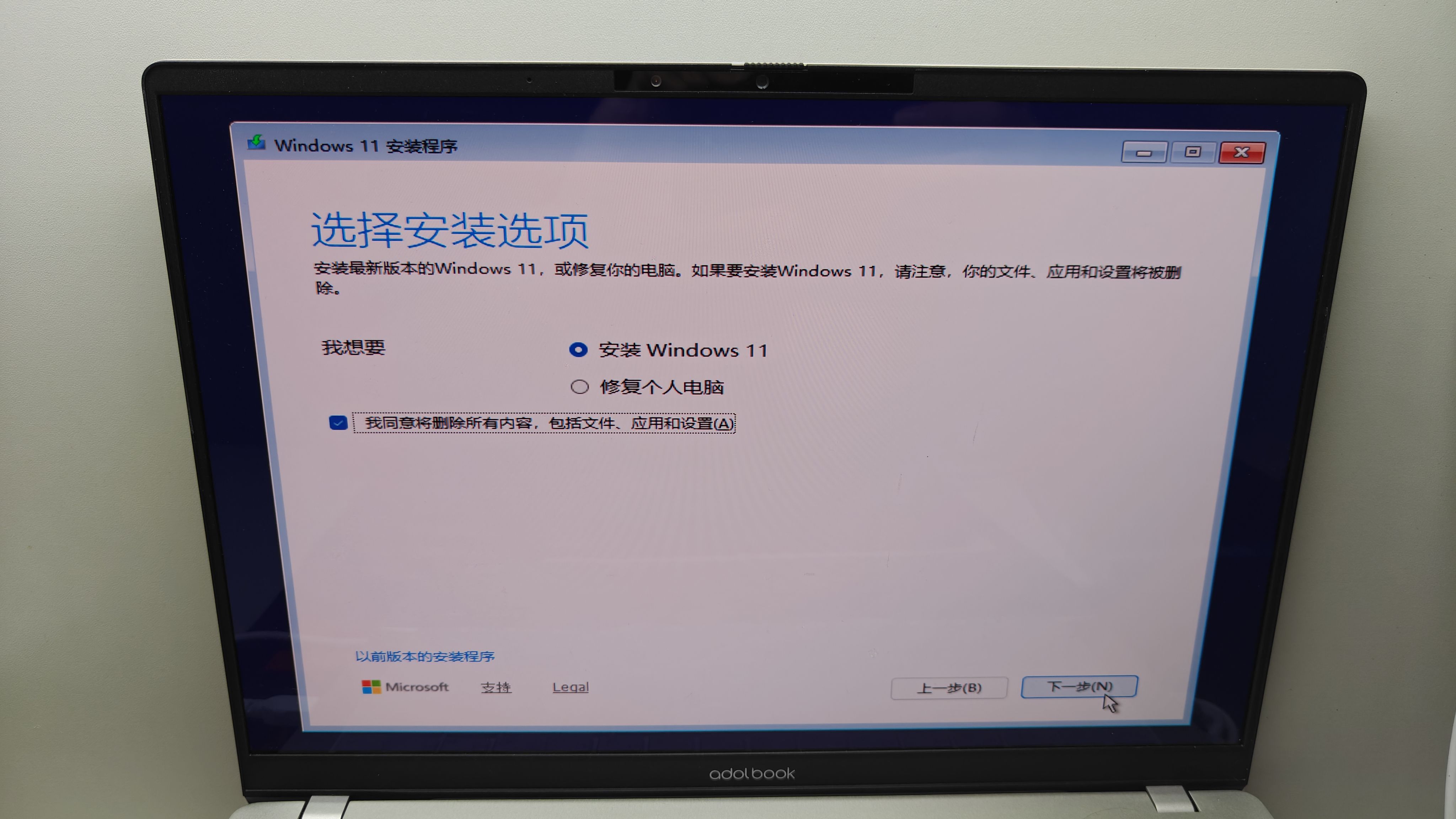
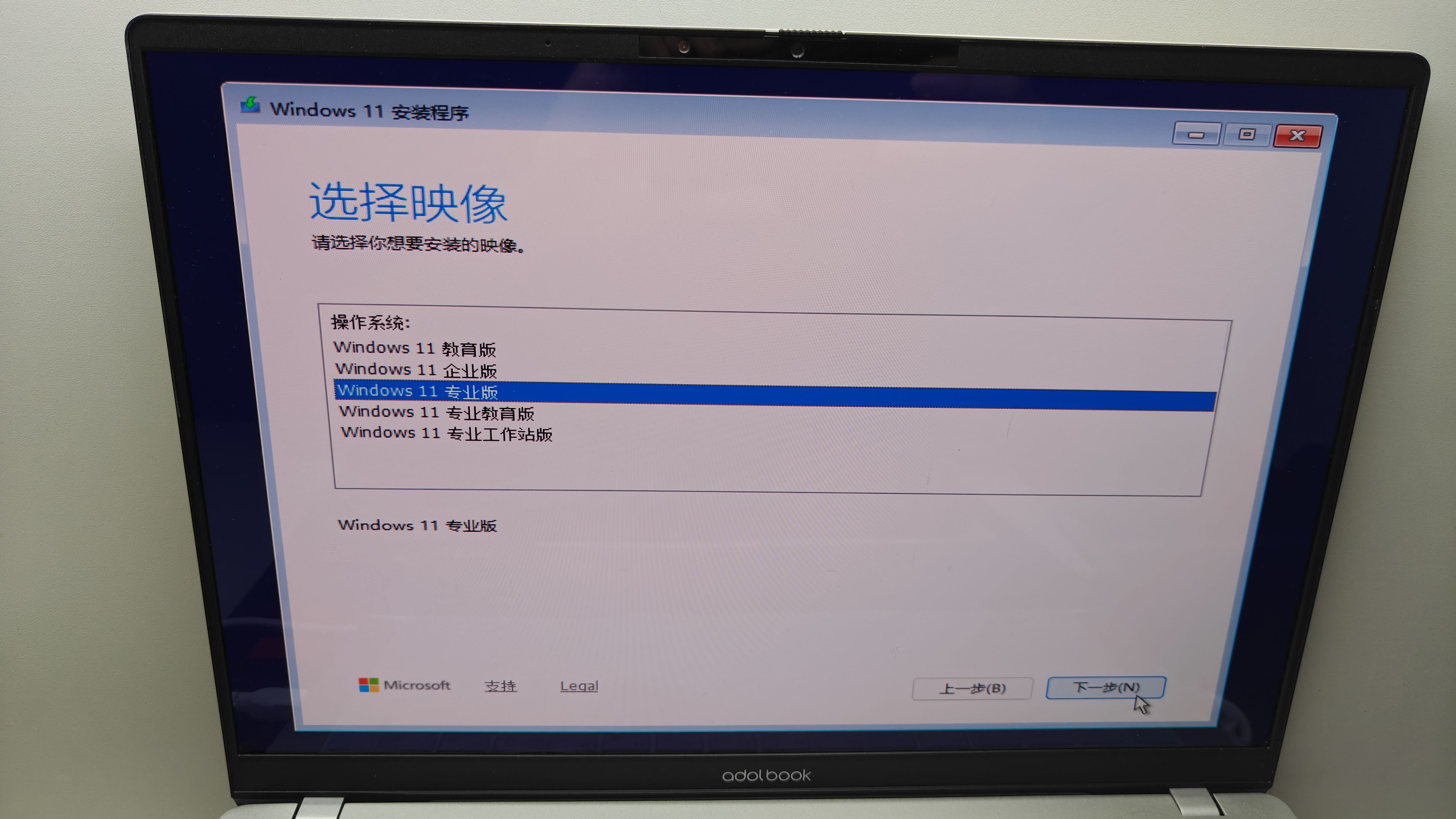
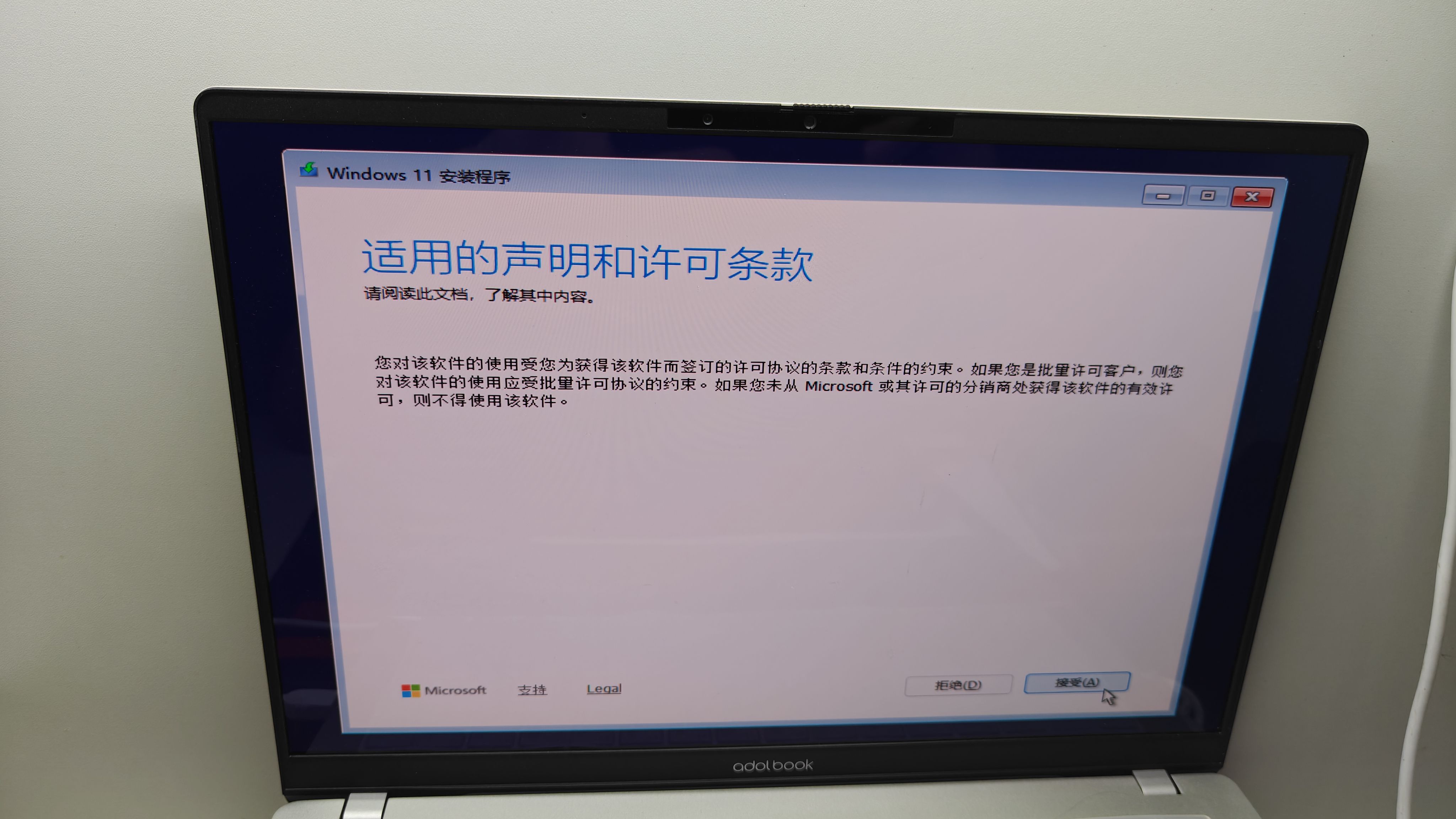
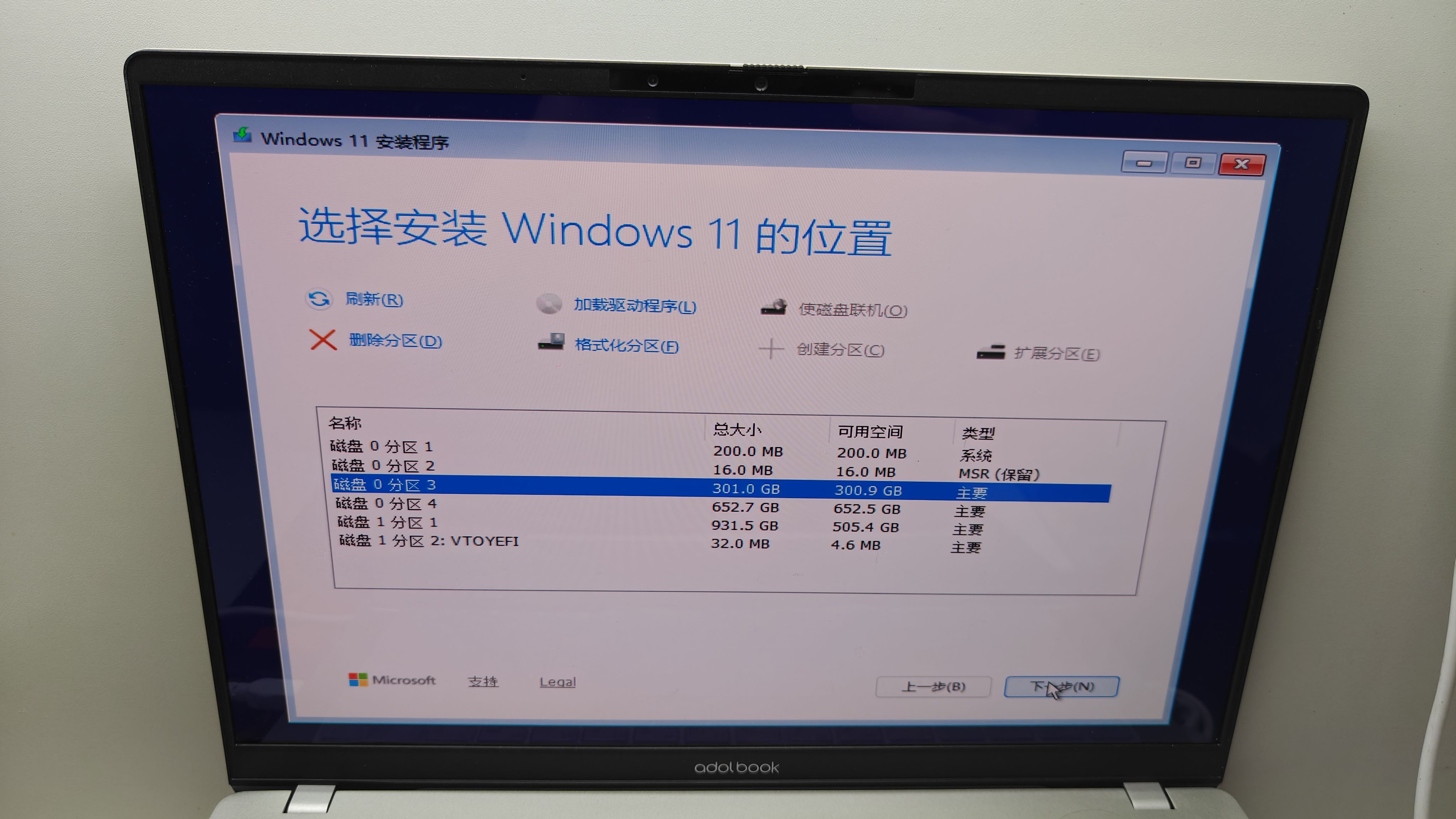
以下是比较重要的磁盘分区,建议只分2个区(以1t硬盘为例,C盘分配250~300G,剩余全部分配给D盘,如果有你有良好的文件管理习惯,甚至可以选择不分区)分区操作流程如下:
删除原有的磁盘分区,回收磁盘空间。(请注意!!!此操作会彻底清除电脑上原有的操作系统!!!本篇演示过程所用的系统安装介质为1tb的移动硬盘,也会显示在其中,在操作的时候请务必注意不要删除安装介质里的分区!!!)
选择未分配磁盘空间,点击创建分区,设置分区大小,此时也可顺手将D盘分区也创建好。(创建分区,设置分区大小时单位是MB,1GB=1024MB,大家可按需设置大小)
选择300G左右的分区,点击下一步。(此分区在安装完系统后会成为C盘)
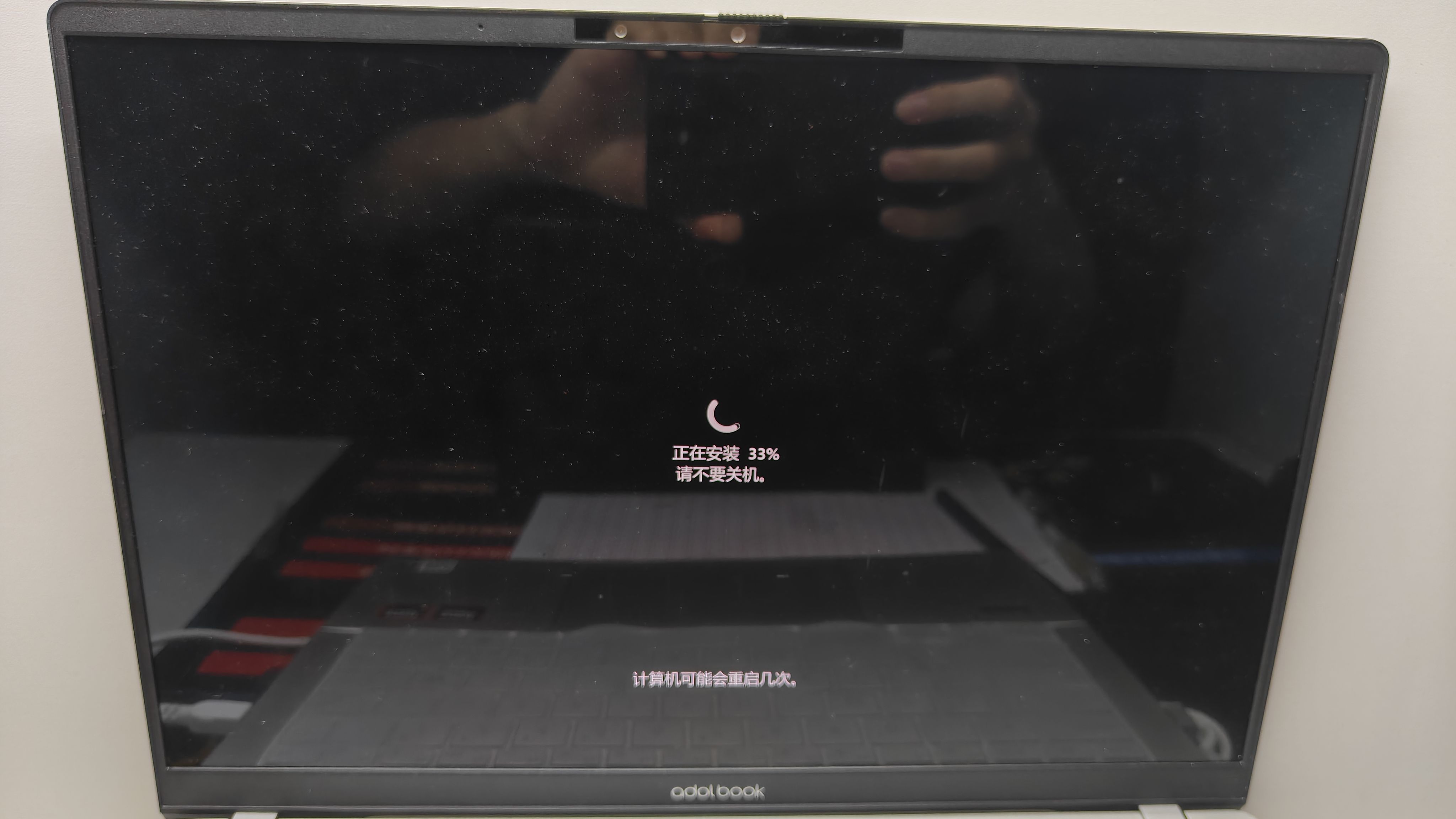
经过一段时间的等待会自动进入windows系统初始化流程。(等待过程略微漫长且电脑会重启多次)
以下是Windows11初始化流程
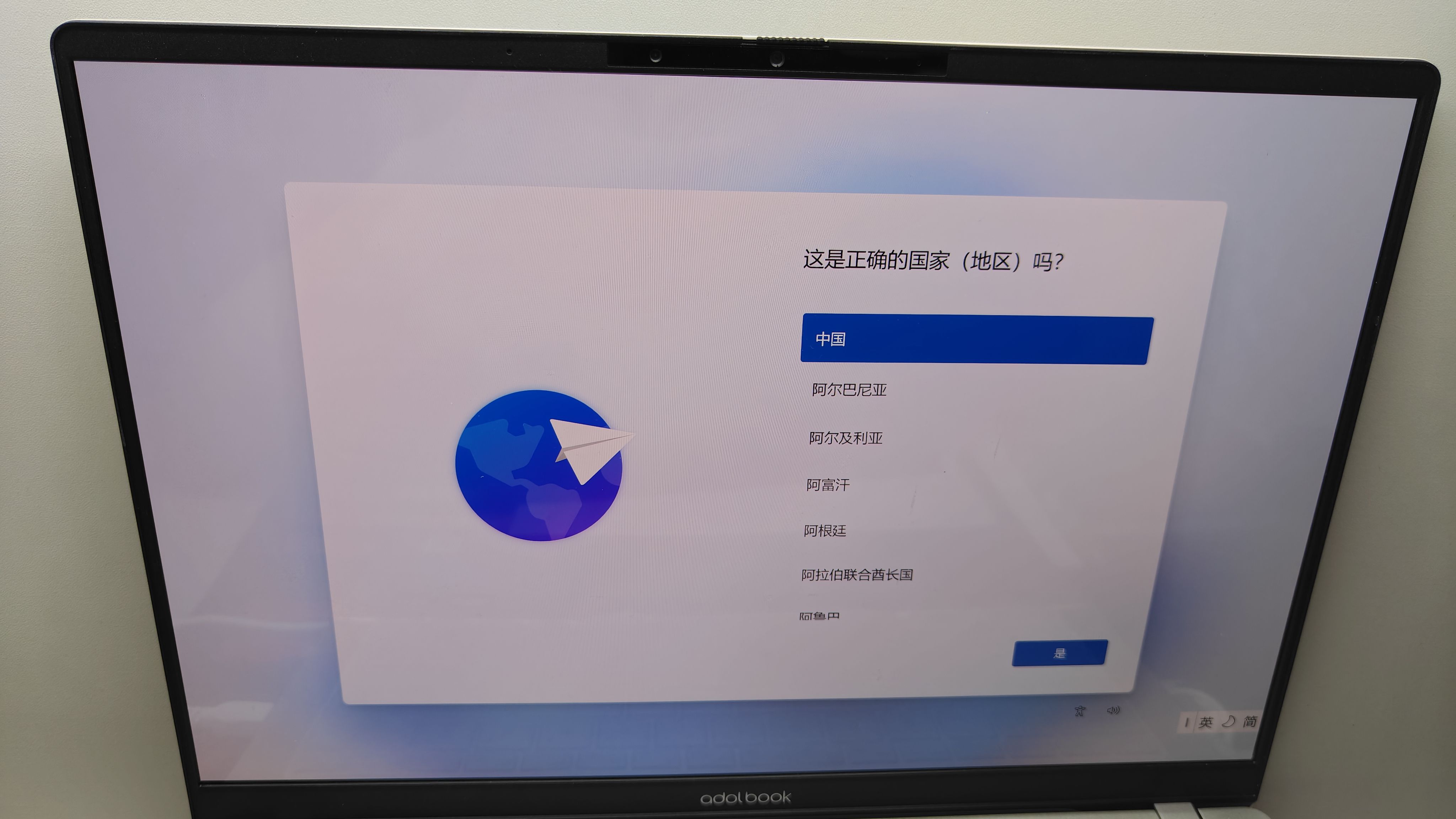
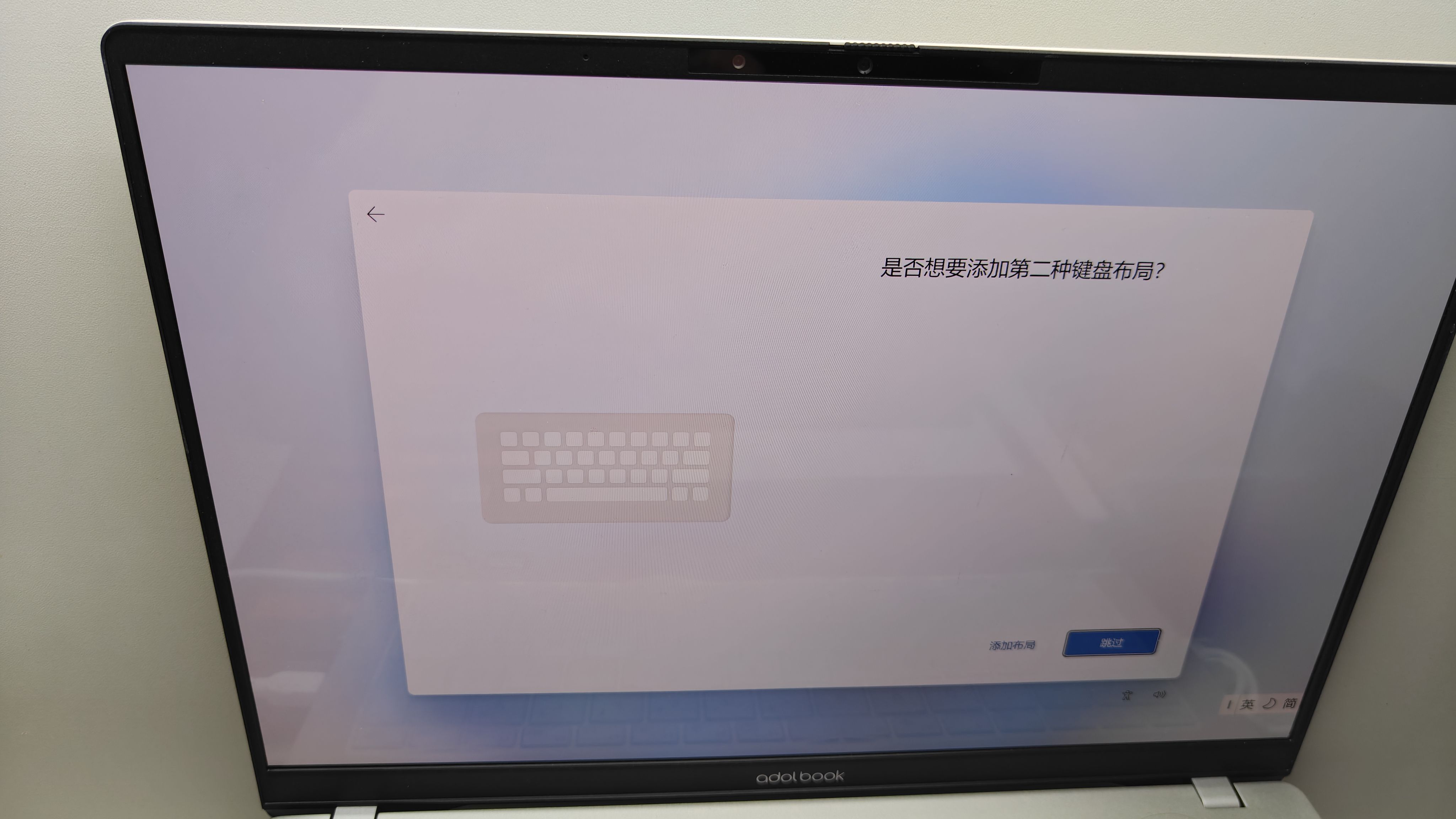
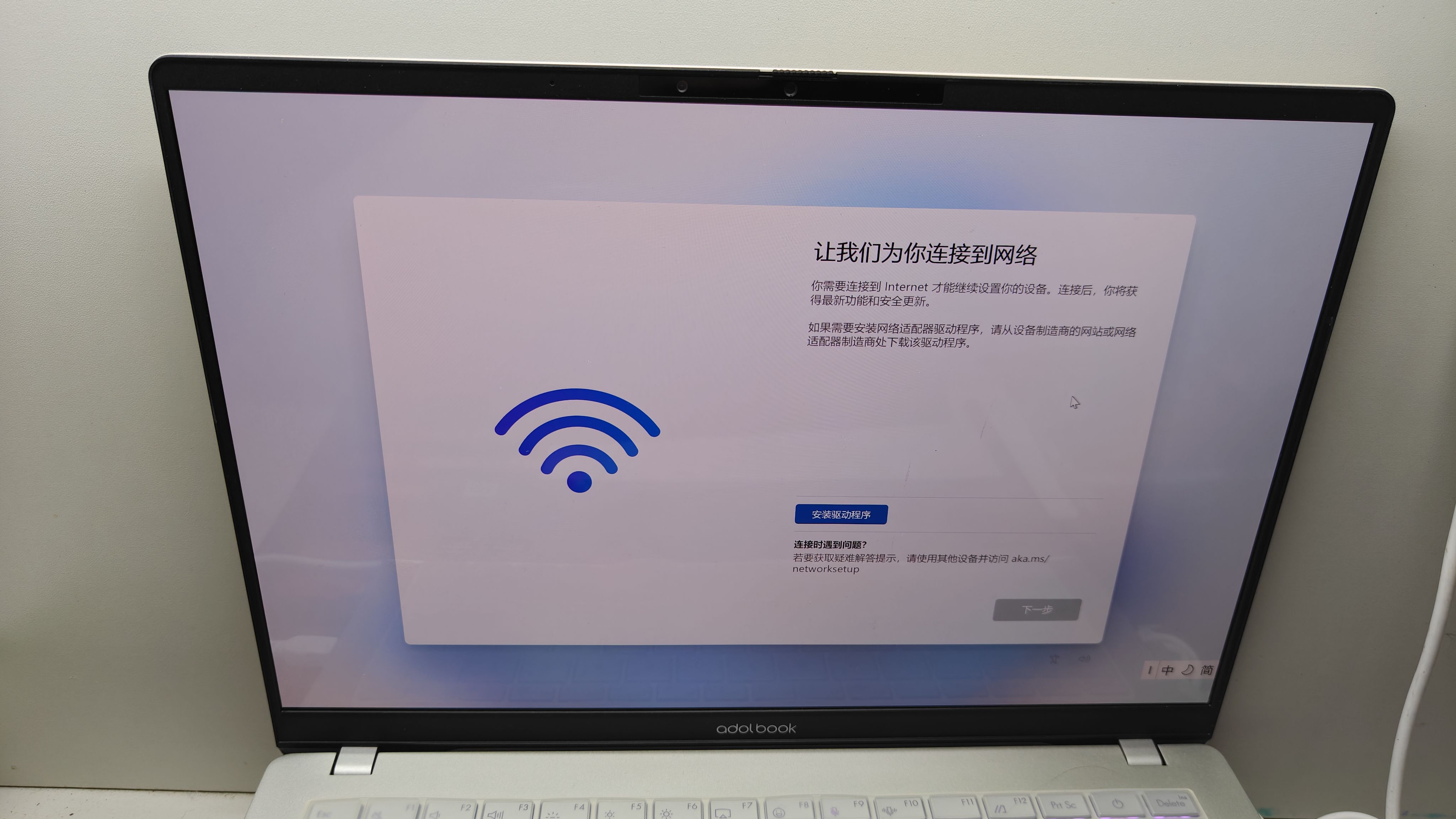
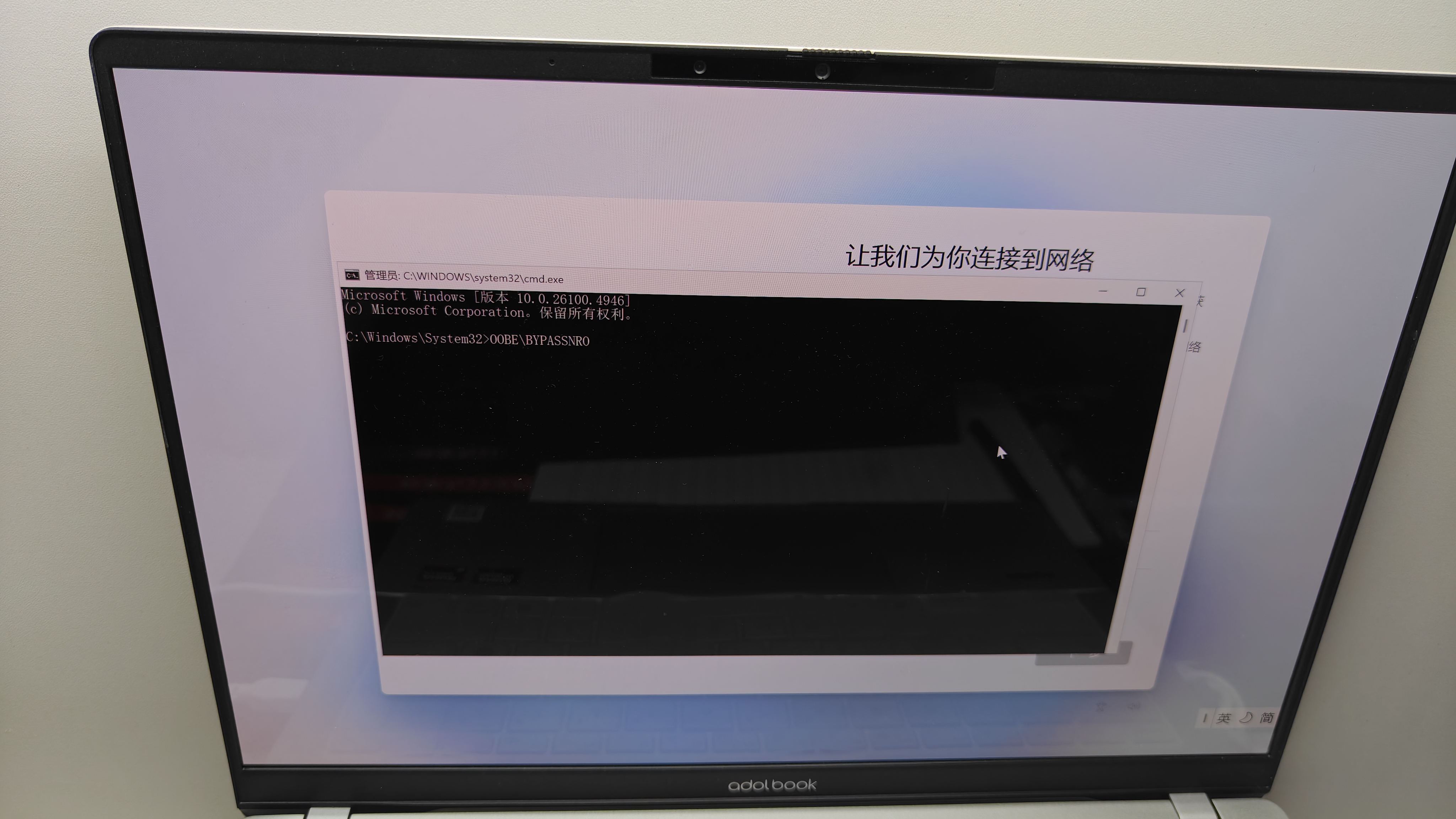
遇到以上情况可选择跳过联网激活过程。流程如下:按住Shift+F10(或者Fn+Shift+F10)调出命令提示符,输入"OOBE\BYPASSNRO"后,点击回车,电脑会自动重启,重启后可能需要重复部分初始化流程,进行到此界面时会出现“我没有Internet链接”选项,大家可与上图自行对比差异。
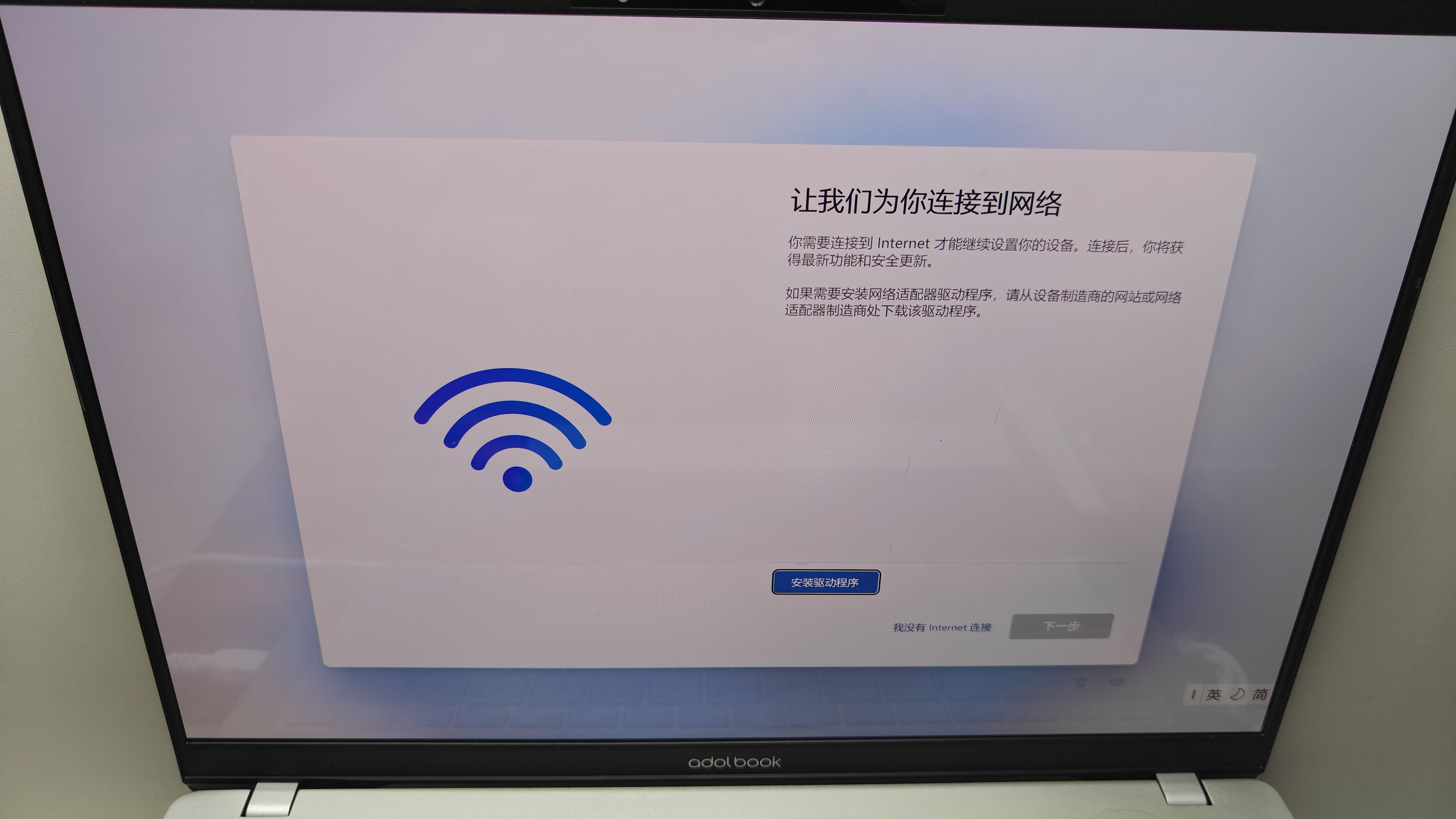
接下来就是设置用户名和密码,设置完成后等待一会便可进入桌面。此时桌面只有edge浏览器和回收站的图标,若要添加此电脑图标则需先激活系统。(注意!!!刚安装完系统的电脑可能会出现无法连接无线网的状况/控制中心没有WiFi选项的状况,这是由于还没有安装无线网驱动导致的,解决办法是先连接有线网或通过手机USB共享网络,然后进入设置--Windows更新--检查更新,更新完成后系统一般会自动安装好除显卡驱动以外所有的驱动)
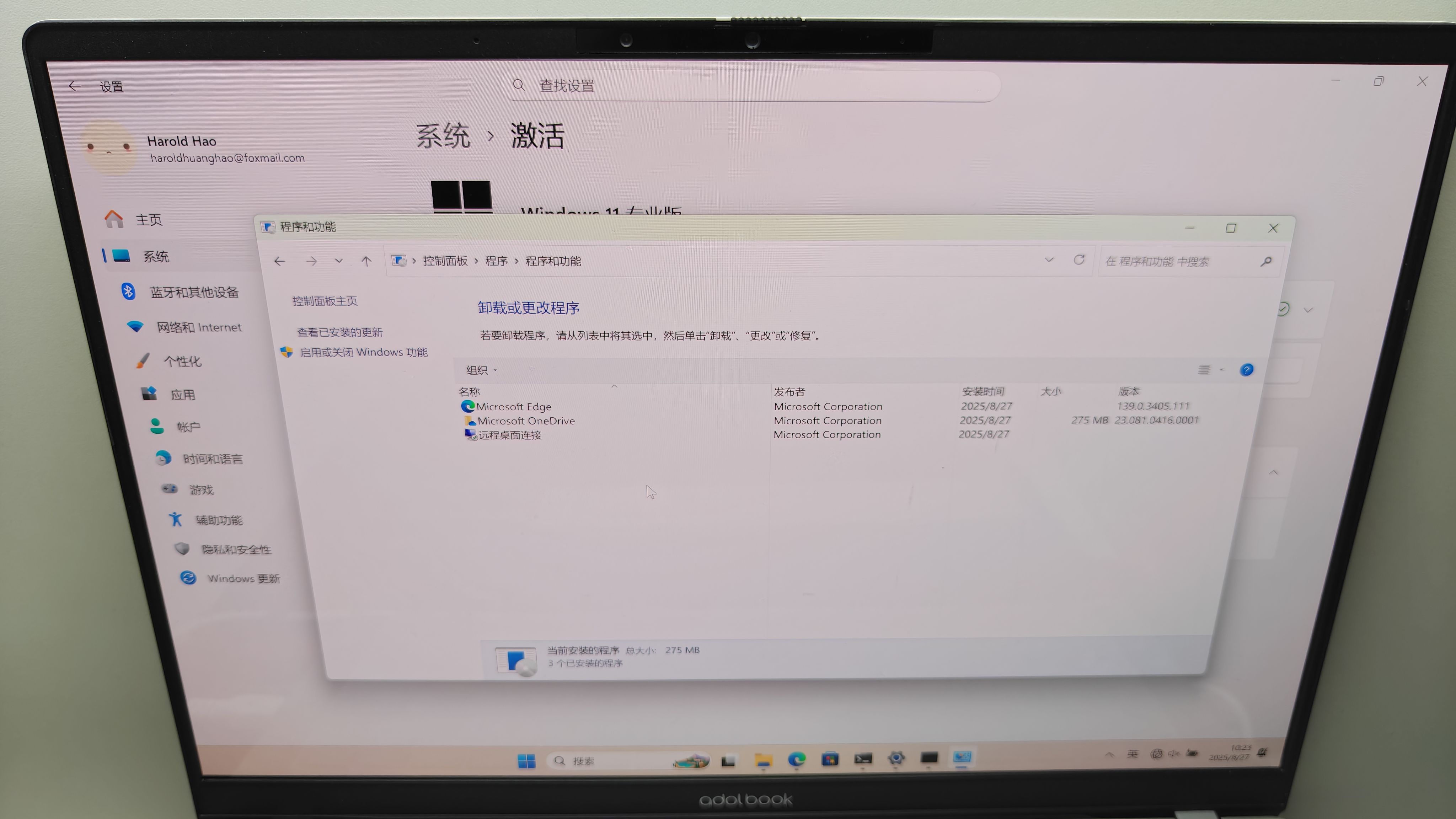
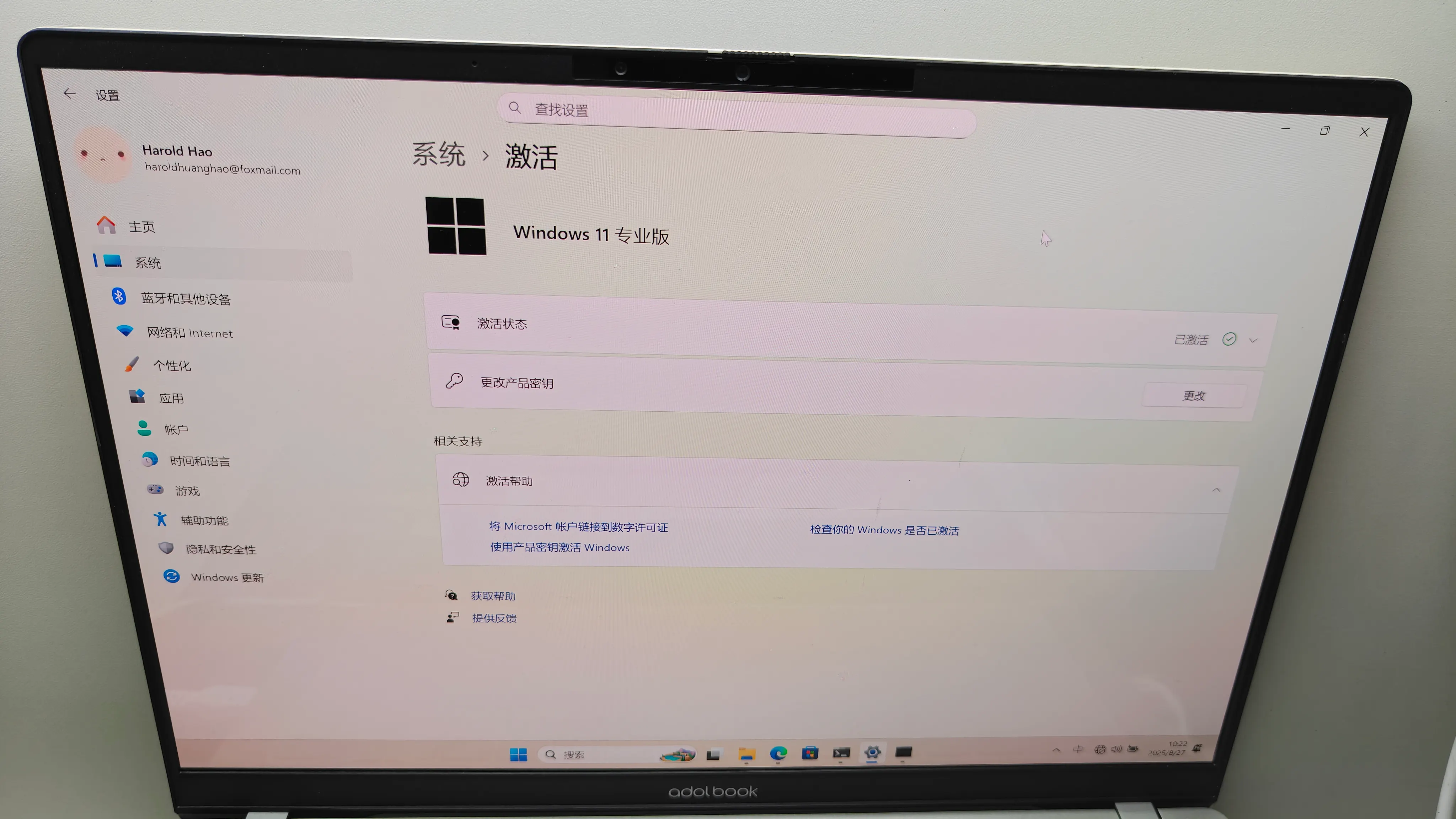
3. Windows11专业版激活方法
访问https://kms.cx/网站
参照以下选项
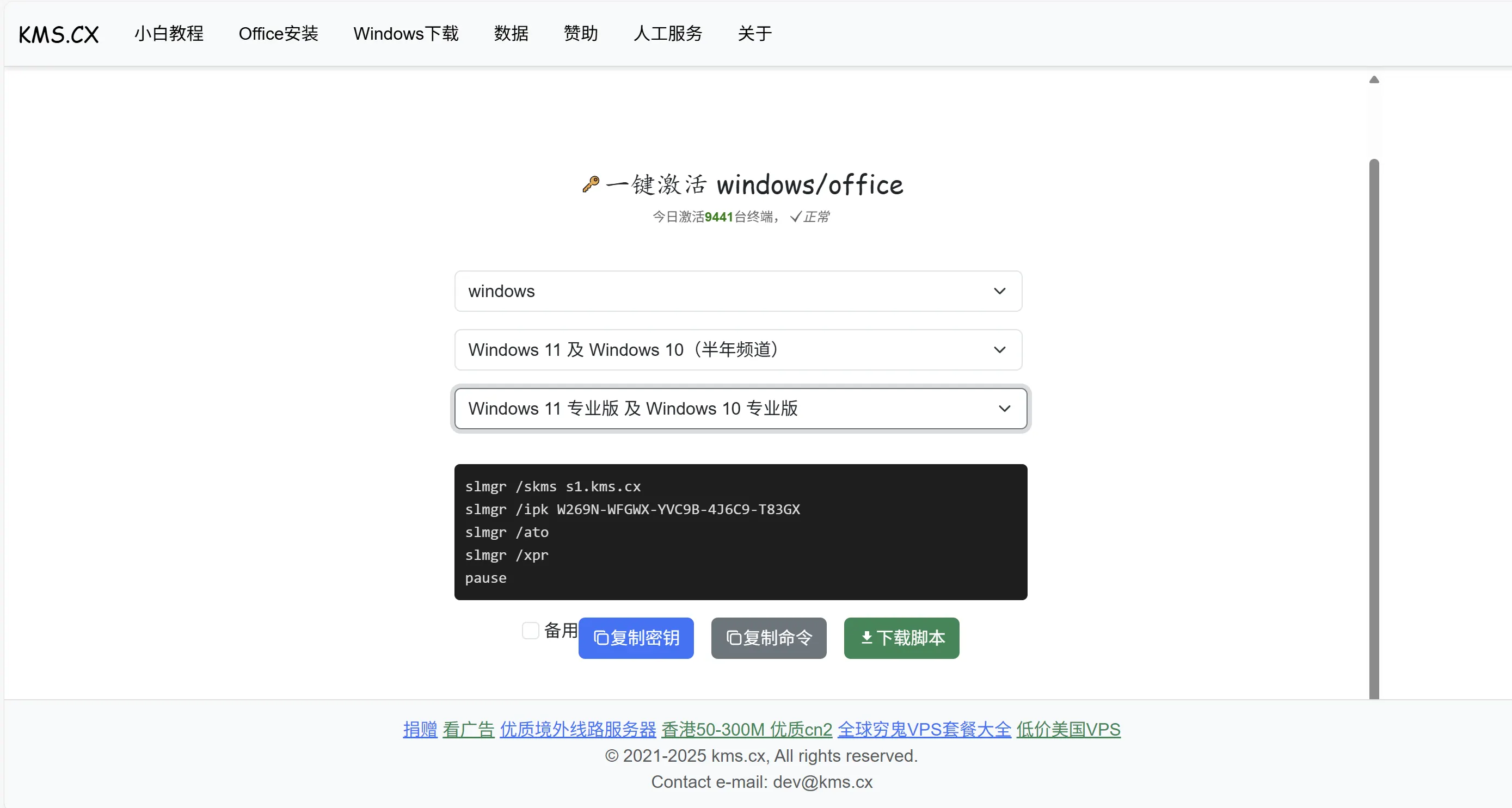
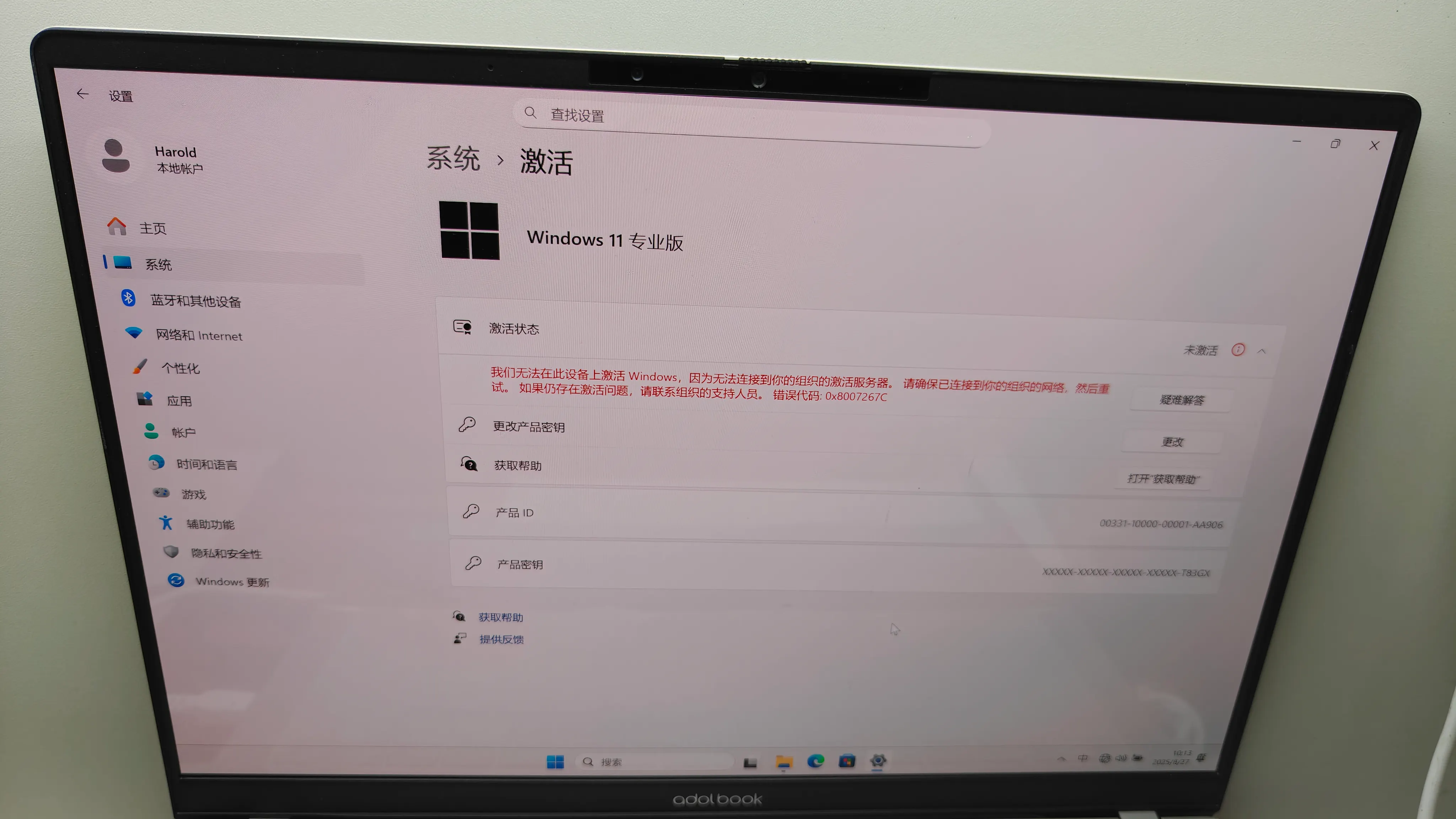
点击下载脚本,右键单击脚本,以管理员身份运行,运行过程中弹出的提示全部点击确认即可
/